Sigmizeの使い方:WordPressで使えるABテスト・ヒートマップツール

#01. Sigmizeとは?特徴とできることの概要
Sigmize(シグマイズ)は、主にWordPress専用に設計されたABテスト・ヒートマップ、セッションレコーディング一体型ツールです。
通常、ABテストやヒートマップ、セッションレコーディングを導入するには外部サービスを使ったり、複雑なタグ埋め込みが必要ですが、Sigmizeはプラグインを入れるだけで導入可能。
特に、ランディングページやブログ記事のCVR改善(コンバージョン率改善)を考えている方は、ぜひ今回の内容を参考にしてみてください。
#02. Sigmizeが選ばれる理由(メリット)
Sigmizeは、WordPressを中心に様々なCMSに導入することができるツールです。WordPressでABテストをする場合、専用のプラグインが用意されているため、プラグインをインストールするだけで導入できます。複雑なタグ設定やコーディングは必要ありません。
CTAの文言やボタン、ファーストビューなどをノーコードでABテストできるため、マーケティング初心者でも直感的に使えます。
さらに、ABテストだけではなく、ヒーマップやセッションレコードといった高度な分析機能が標準搭載されていて、ユーザー行動を可視化しながらCVR改善を進められるのも大きな強みです。
#03. Sigmizeの料金プランとおすすめの選び方
Sigmizeの料金表
| プラン | Starter | Pro | Business |
| 料金(年額) | $249 / 年 | $449 / 年 | $899 / 年 |
| 組織管理(Organization)組織を作成・管理でき、管理者権限を付与可能 | 〇 | 〇 | 〇 |
| チームメンバー最大200人までチームで共同作業が可能 | 〇 | 〇 | 〇 |
| ワークスペース最大100個のワークスペースでプロジェクト管理 | 〇 | 〇 | 〇 |
| Webサイト数制限なしで複数サイトのABテストを実行可能 | 〇 | 〇 | 〇 |
| 総エクスペリメント数最大100件のテストを作成可能 | 〇 | 〇 | 〇 |
| 同時アクティブテスト数最大100件のABテストを同時実行 | 〇 | 〇 | 〇 |
| バリエーション数(1テストあたり)最大10パターンまでABテスト可能 | 〇 | 〇 | 〇 |
| イベントデータ保存期間割当・コンバージョンデータを60日間保存 | 〇 | 〇 | 〇 |
| ヒートマップ保存期間クリック・スクロールデータを30日保存 | 〇 | 〇 | 〇 |
| セッションレコーディング保存期間ユーザー操作の録画データを30日保存 | 〇 | 〇 | 〇 |
| WordPressプラグイン対応公式WordPressプラグインと完全連携 | 〇 | 〇 | 〇 |
| EDD(Easy Digital Downloads)分析カート追加・購入完了イベントを計測 | 〇 | 〇 | 〇 |
| SureCart 分析SureCartの購入完了イベントを計測 | 〇 | 〇 | 〇 |
| WooCommerce 分析カート追加・購入完了イベントを計測 | 〇 | 〇 | 〇 |
| ヒートマップ機能ユーザーのクリック・スクロール行動を可視化 | 〇 | 〇 | 〇 |
| セッションレコーディングユーザー行動を録画・再生してUXを分析 | 〇 | 〇 | 〇 |
| 7日間返金保証購入後7日以内なら理由なしで全額返金 | 〇 | 〇 | 〇 |
Sigmizeの通常プランは、サイト規模とABテストの運用頻度で選ぶのがおすすめです。
- Starterプランは、個人ブログや小規模サイトでCTA改善やLPのABテストを試したい人向け。
- Proプランは、複数サイトを運用するマーケターや制作会社に最適で、継続的なCVR改善に向いています。
- Businessプランは、ECサイトやメディア運営など、チームで本格的にABテストを回したい場合におすすめです。
また、上記の年額課金とは別に、一度の支払いで永続的に使える「買い切り(Lifetime)プラン」 が用意されています。継続課金が一切なく、将来的なコストを固定できる点が大きな特徴です。
Lifetimeプランの基本情報
- 価格:$499(買い切り・一括)※通常価格 $599
- 支払い方法:
- 一括払い
- もしくは$139 × 4回の分割払い
- 支払い回数:1回のみ
- 更新費用:なし(永久利用)
Lifetimeプランに含まれる内容
Lifetimeプランには、年額プランの全機能がすべて含まれています。
- 年額プランの 全機能を完全網羅
- 年間120,000人までのユニークビジター計測(※リリース直後の期間限定条件)
- セッションレコーディング・ヒートマップの保存期間:14日
- Webサイト数・ヒートマップ・セッションレコーディングが無制限
- 将来のアップデートも永久無料(Lifetime Updates)
つまり、ABテスト・ヒートマップ・セッション録画を追加費用なしで半永久的に利用可能ということになります。
年額プランと買い切りプランはどちらがおすすめ?
Lifetime(買い切り)プランがおすすめな人
- WordPressで長期的にサイト運営をする予定がある
- LP改善・ABテストを 継続的に回していきたい
- 将来的なツール費用を固定したい
- 制作会社・マーケター・EC運営者
2年使えば年額プランより安くなるケースも多く、コスパ重視なら最有力
年額プランがおすすめな人
- まずは短期間だけ試したい
- 1〜2サイトの小規模運用
- ABテストやヒートマップをスポット的に使いたい
買い切りプランの注意点
- ビジター数に上限(年間120,000人)がある(大規模メディアや広告大量流入サイトは注意)
- セッション録画・ヒートマップの保存期間は14日
- リリース直後の期間限定の条件のため、今後内容が変更される可能性あり
#04. Sigmizeの初期設定方法(WordPressでの導入手順)
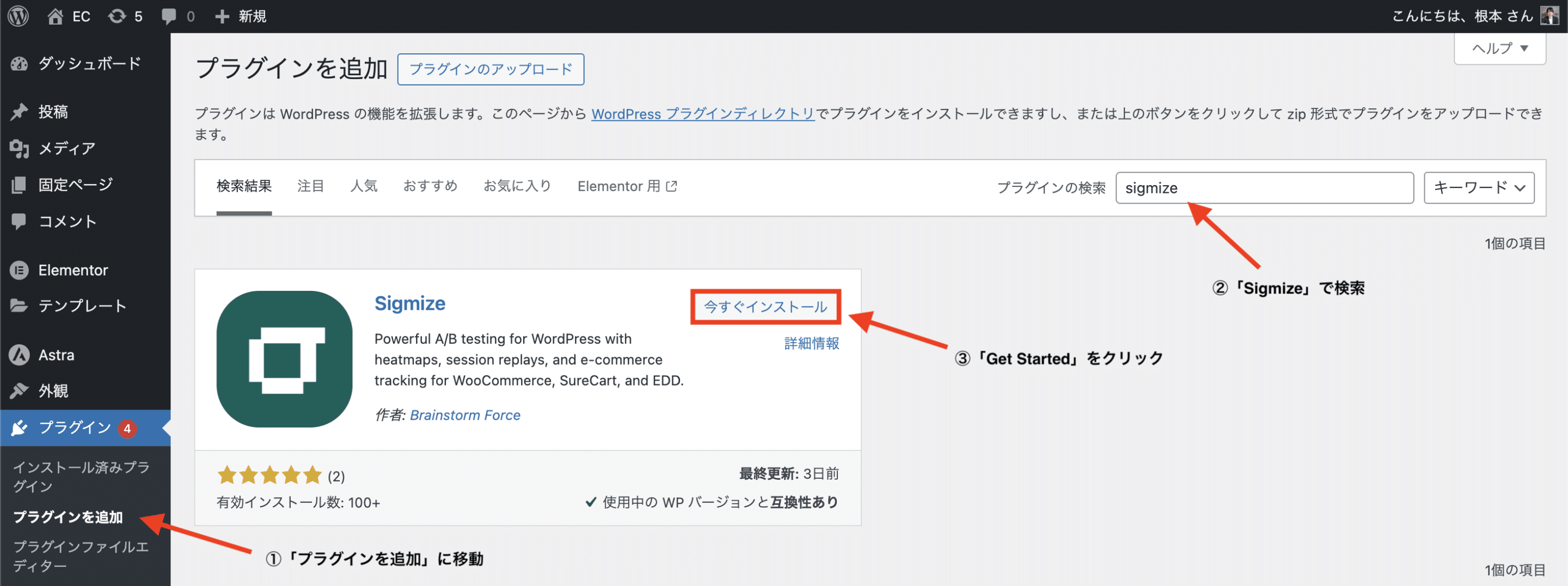
WordPressのダッシュボードから、「プラグインを追加」に移動し、「プラグインの検索」で「Sigmize」で検索をかけます。
表示されたプラグインを「今すぐインストール」し、「有効化」します。

インストールが終わったら、「Get Started Now」リンクをクリックします。
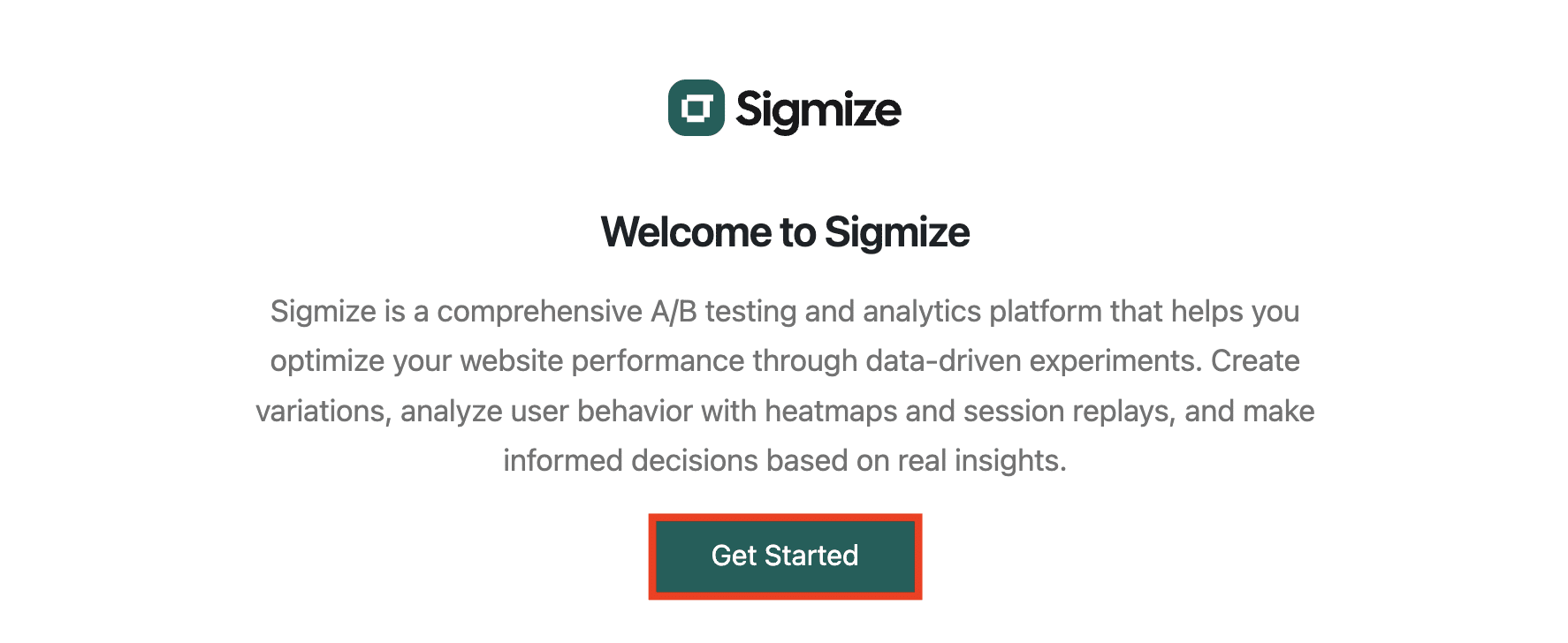
こちらのページに遷移しますので、「Get Started」ボタンをクリックします。
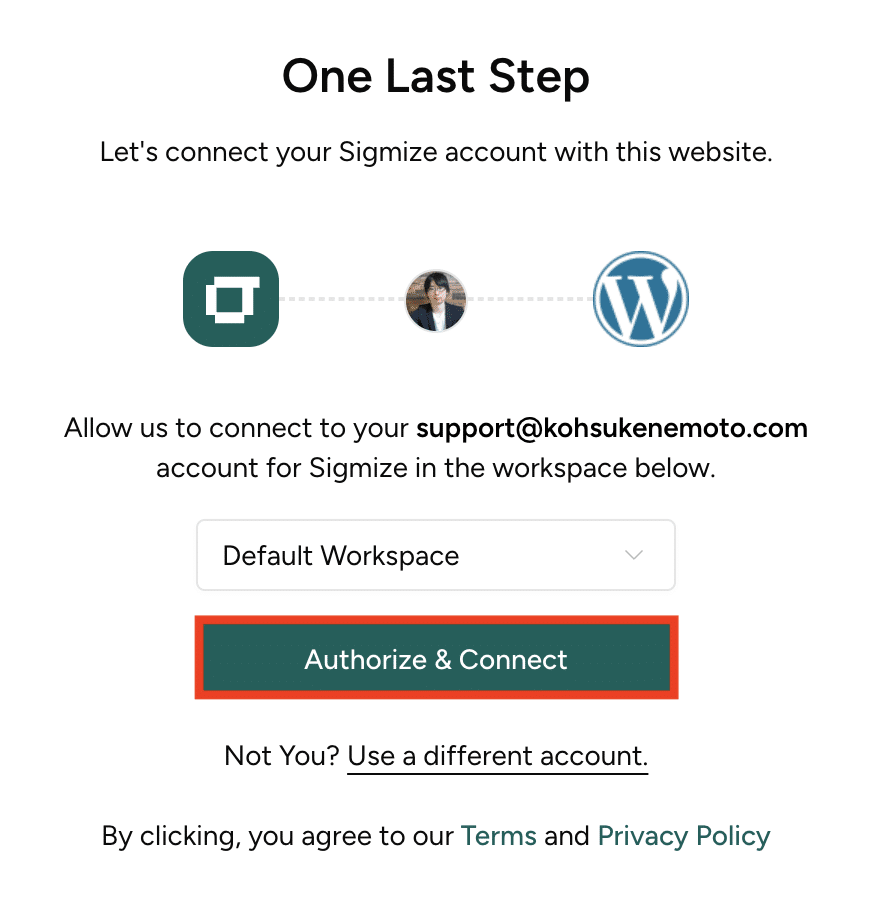
Sigmizeにログインしている状態であれば、「Authorize & Connect」ボタンをクリックします。
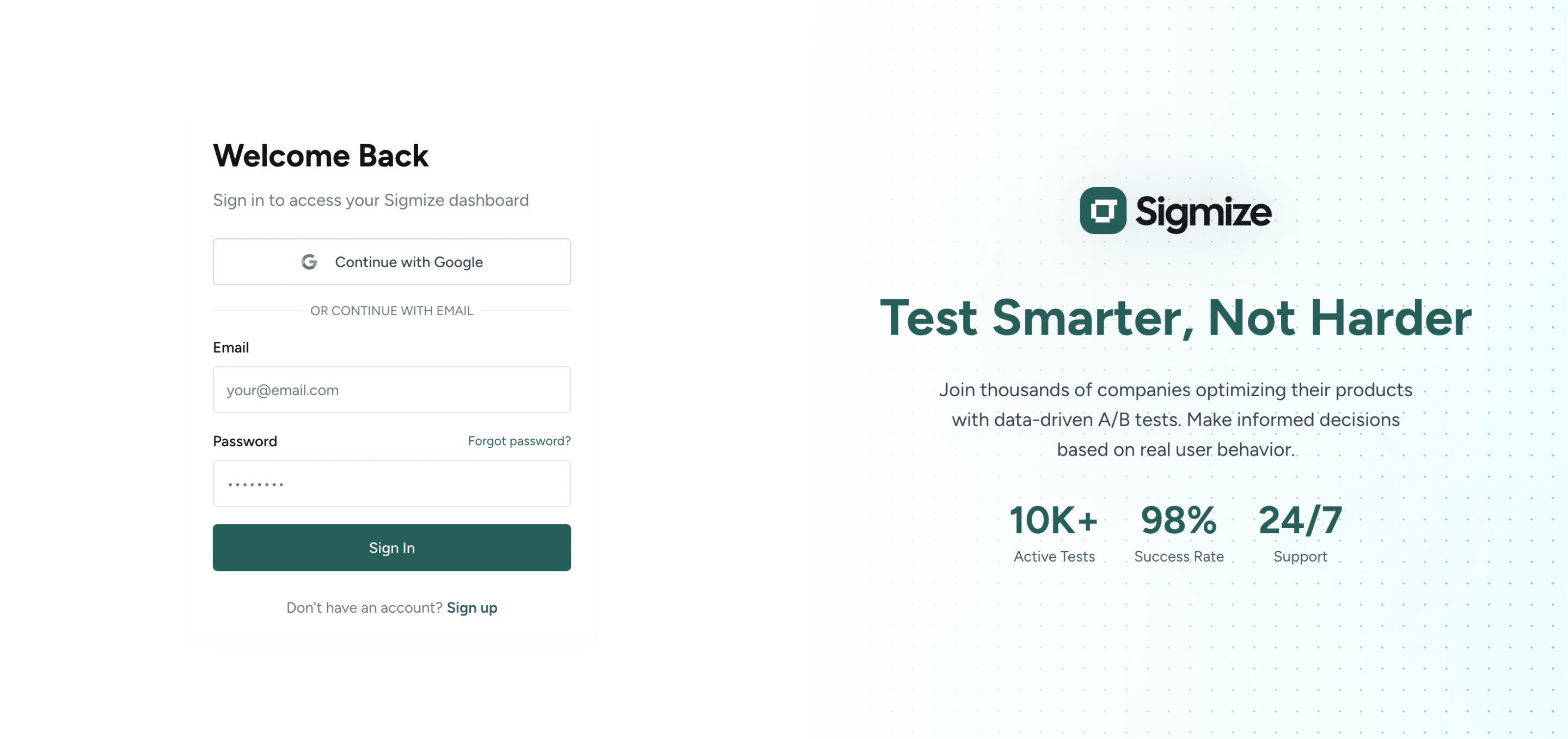
ログインしていない場合は、こちらのページが表示されますので、ログインの上、「Authorize & Connect」ボタンをクリックします。
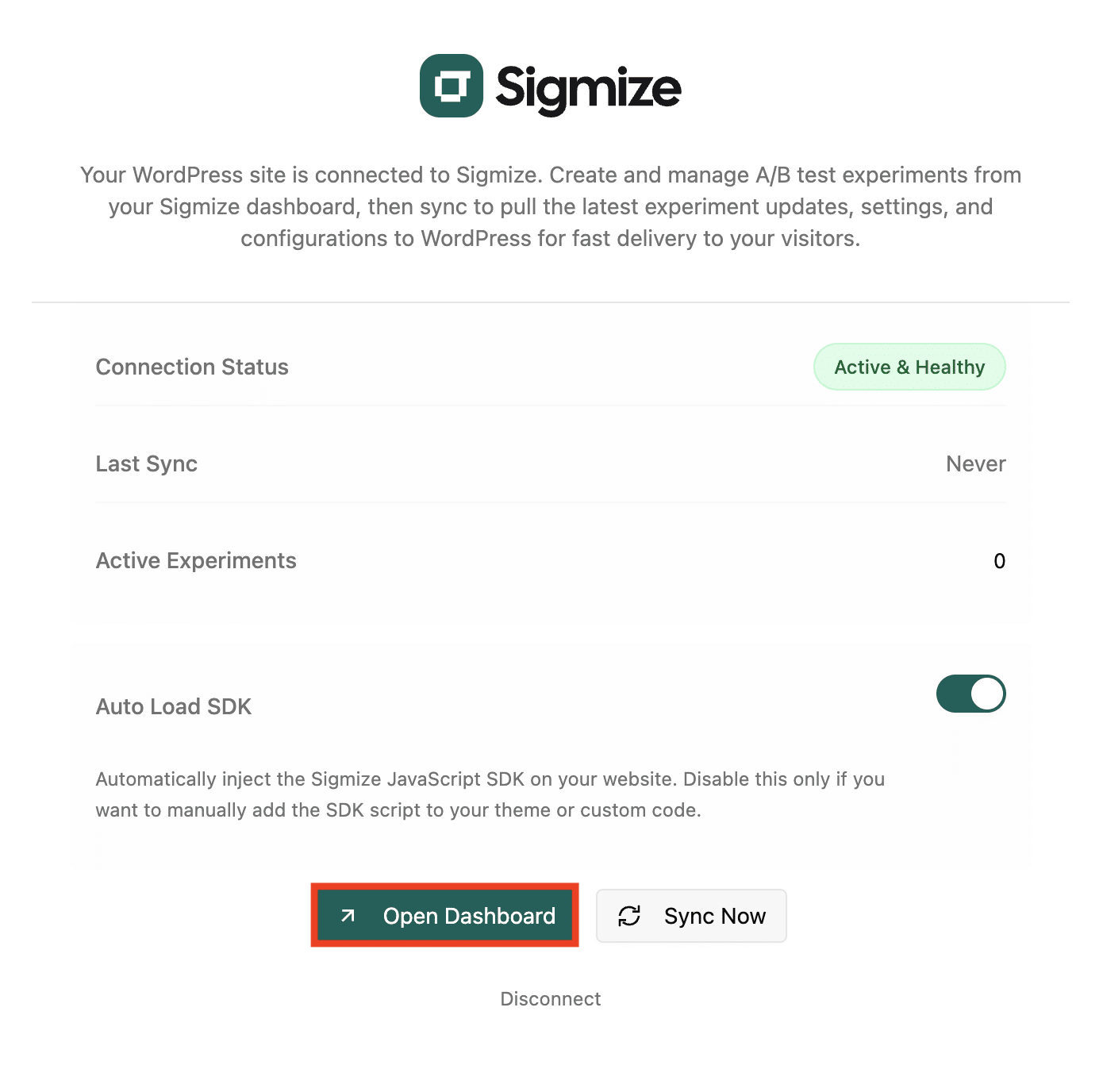
「Open Dashboard」ボタンをクリックして、Sigmizeのダッシュボードに移動します。
#05. ABテストを作成する
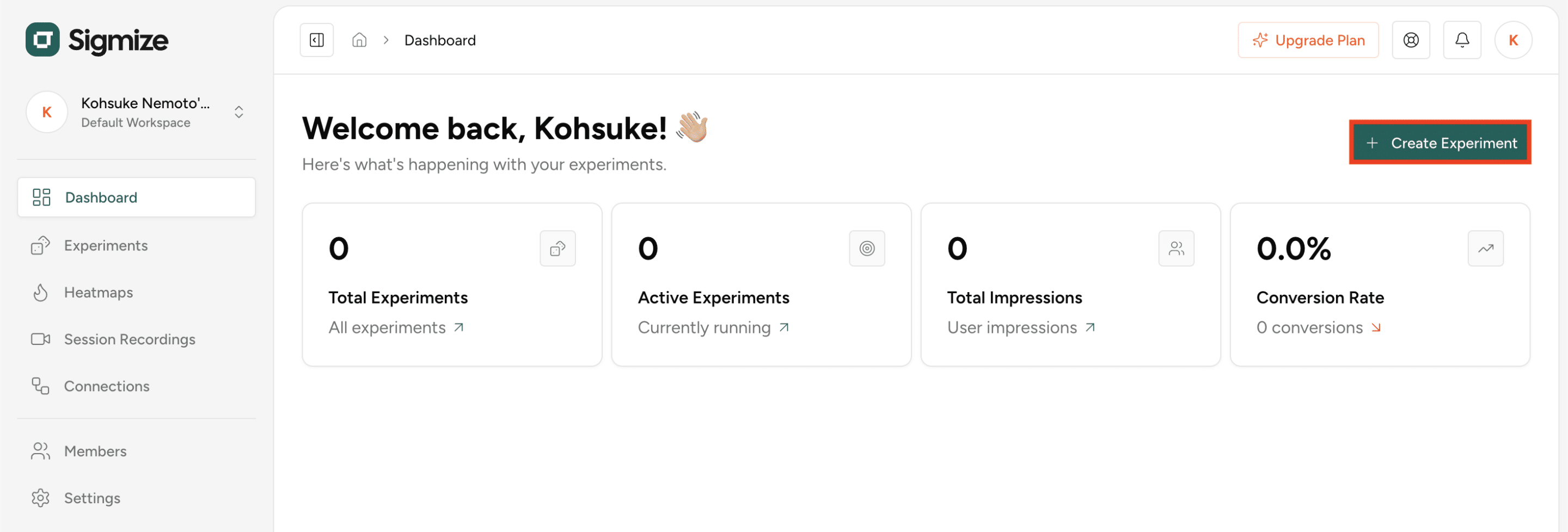
こちらのダッシュボード右上に「Create Experiment」ボタンがあるので、クリックして、ABテストのキャンペーンを作成します。
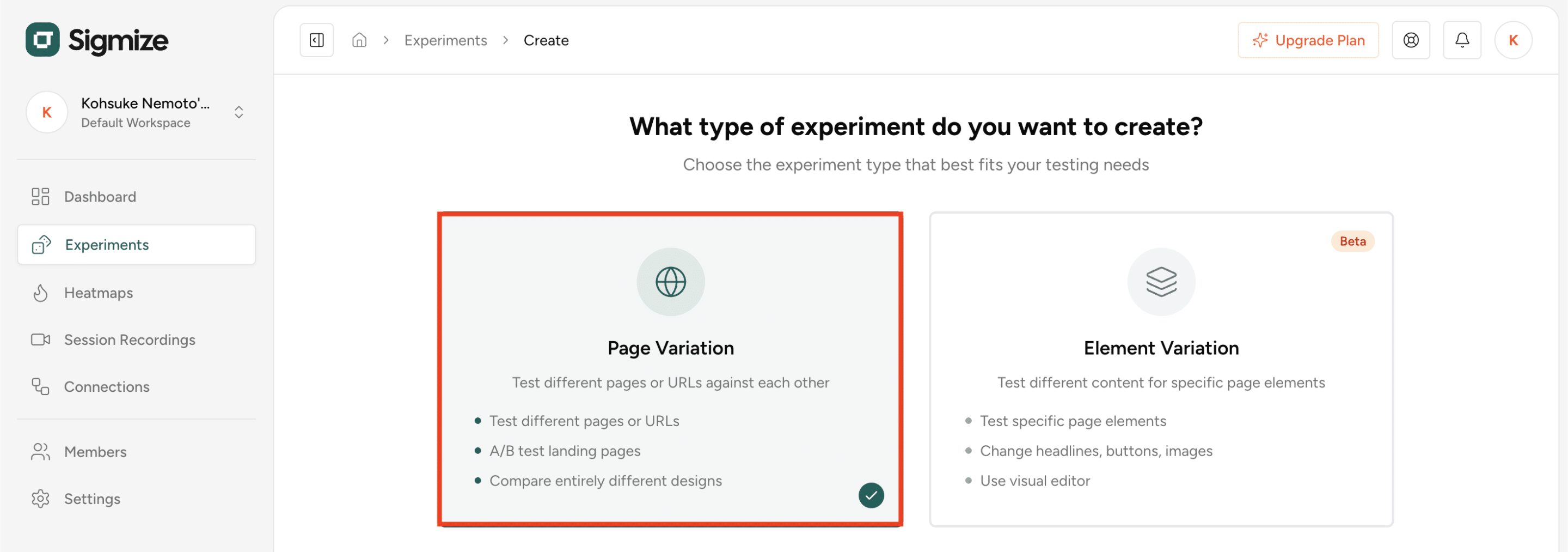
次に、テストのタイプを選択するのですが、現状まだ「Page Variation」しかないので、こちらを選択します。
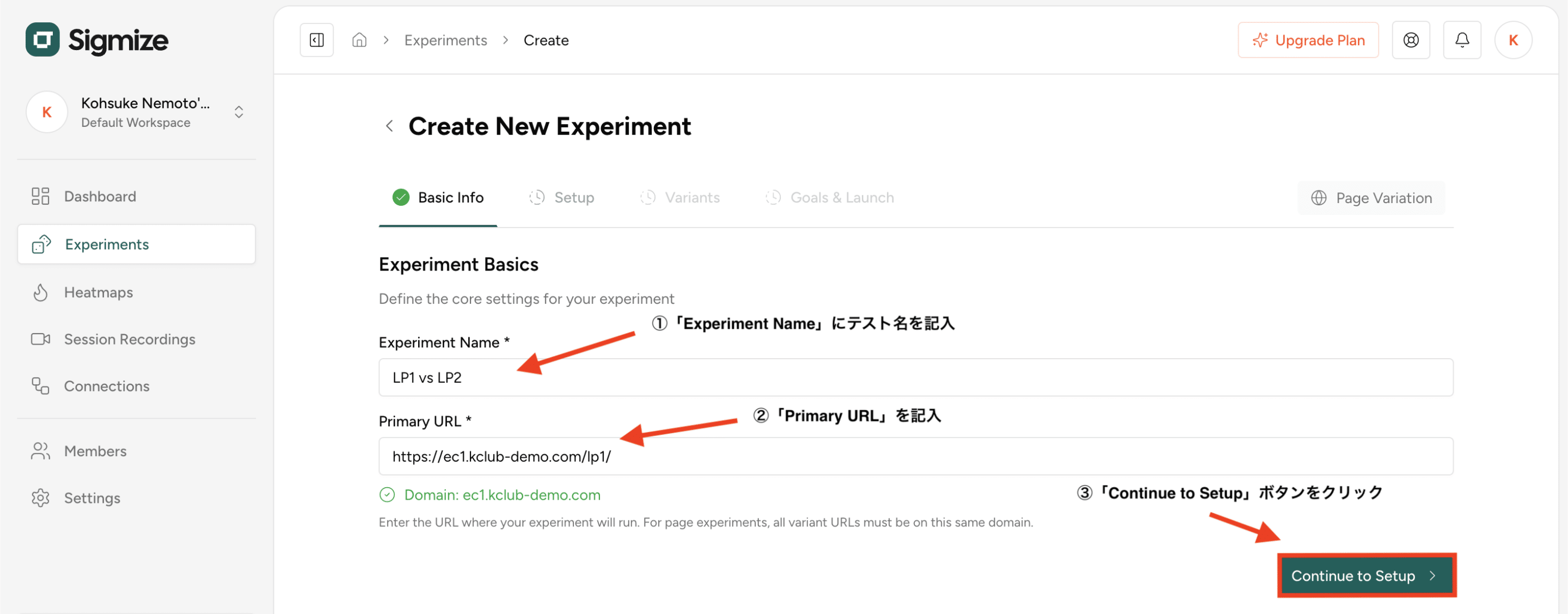
「Basic Info」というタブでは、「Experiment Name」にテスト名、「Primary URL」には、テストするLPのURLを記入します。終わったら、「Continue to Setup」ボタンをクリックします。
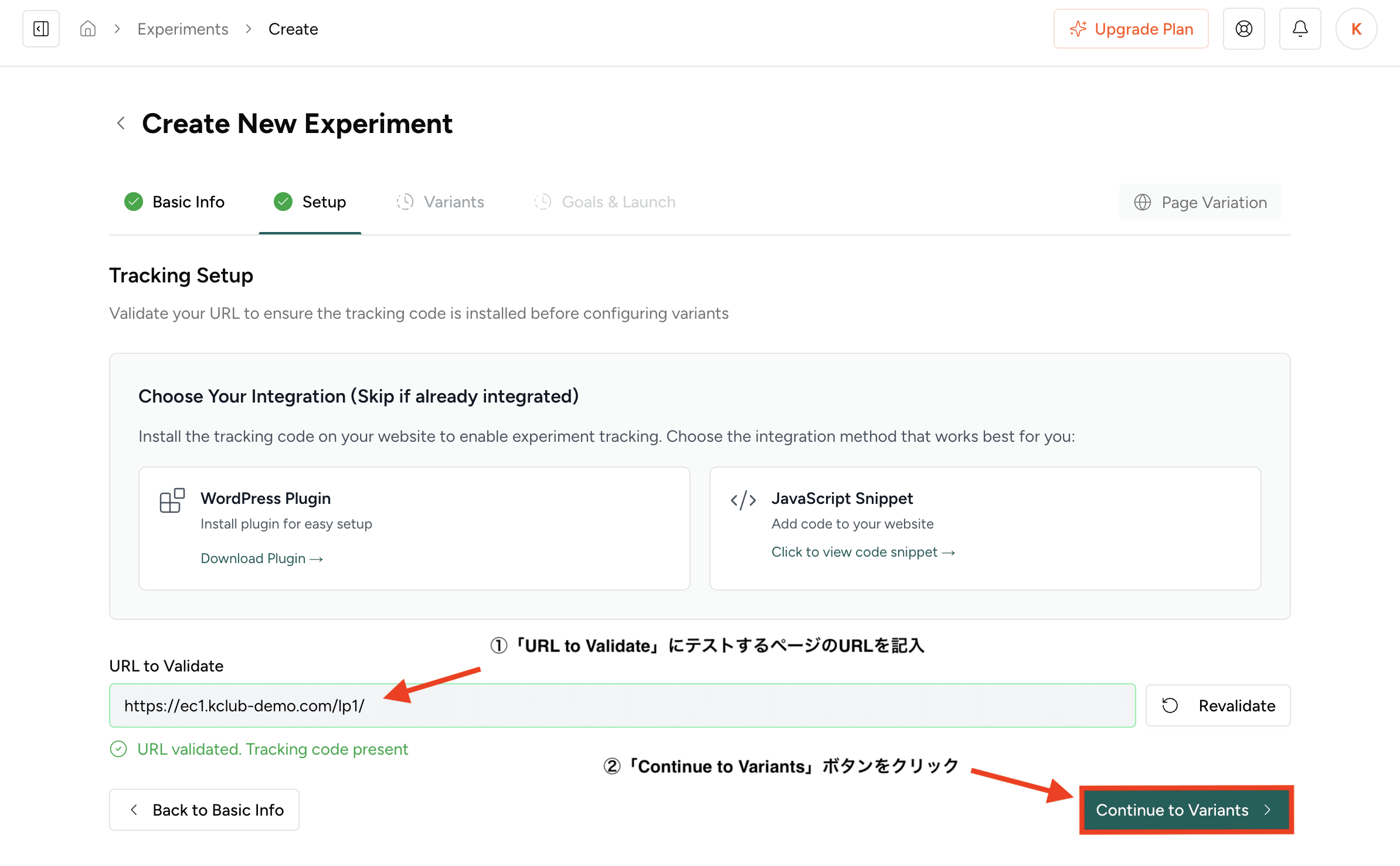
「Setup」タブでは、「URL to Validation」に先ほどのLPのURLがちゃんと記入されていることを確認し、「Continue to Varians」ボタンをクリックします。
*このタブでは、追跡の設定をするのですが、すでにWordPressにプラグインを導入し、Sigmizeのアカウントと紐づけています。そのため、「Choose Your Integration (Skip if already integrated)」は飛ばしてOKです。
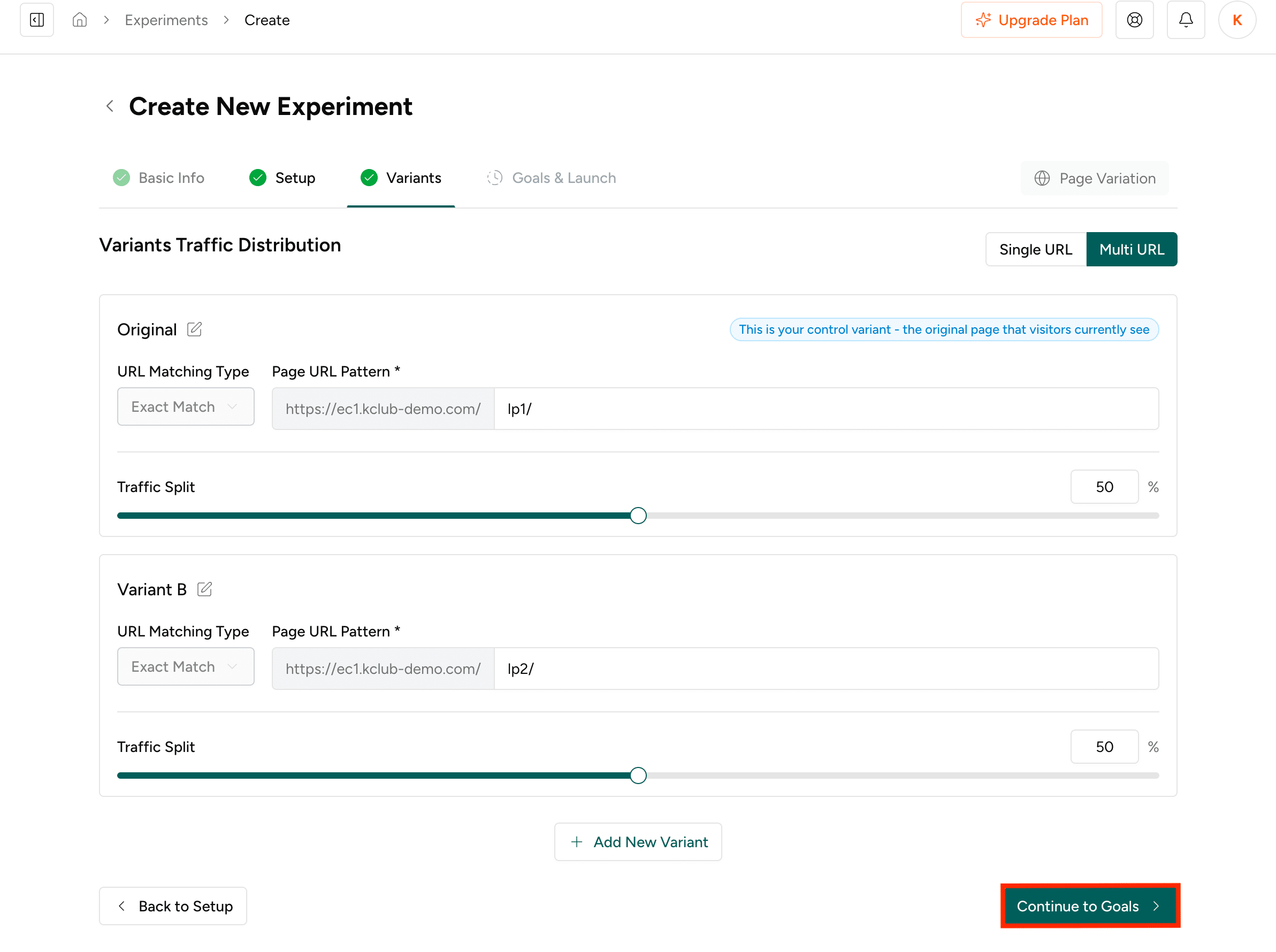
「Variants」タブでは、テストする2ページ目のLPを入力します。「Variant B」に、2ページ目のLPのURLを記入します。
3ページ、4ページテストすることも可能です。その場合、「+ Add New Variant」をクリックして、設定していきましょう。
終わったら、「Continue to Goals」ボタンをクリックします。
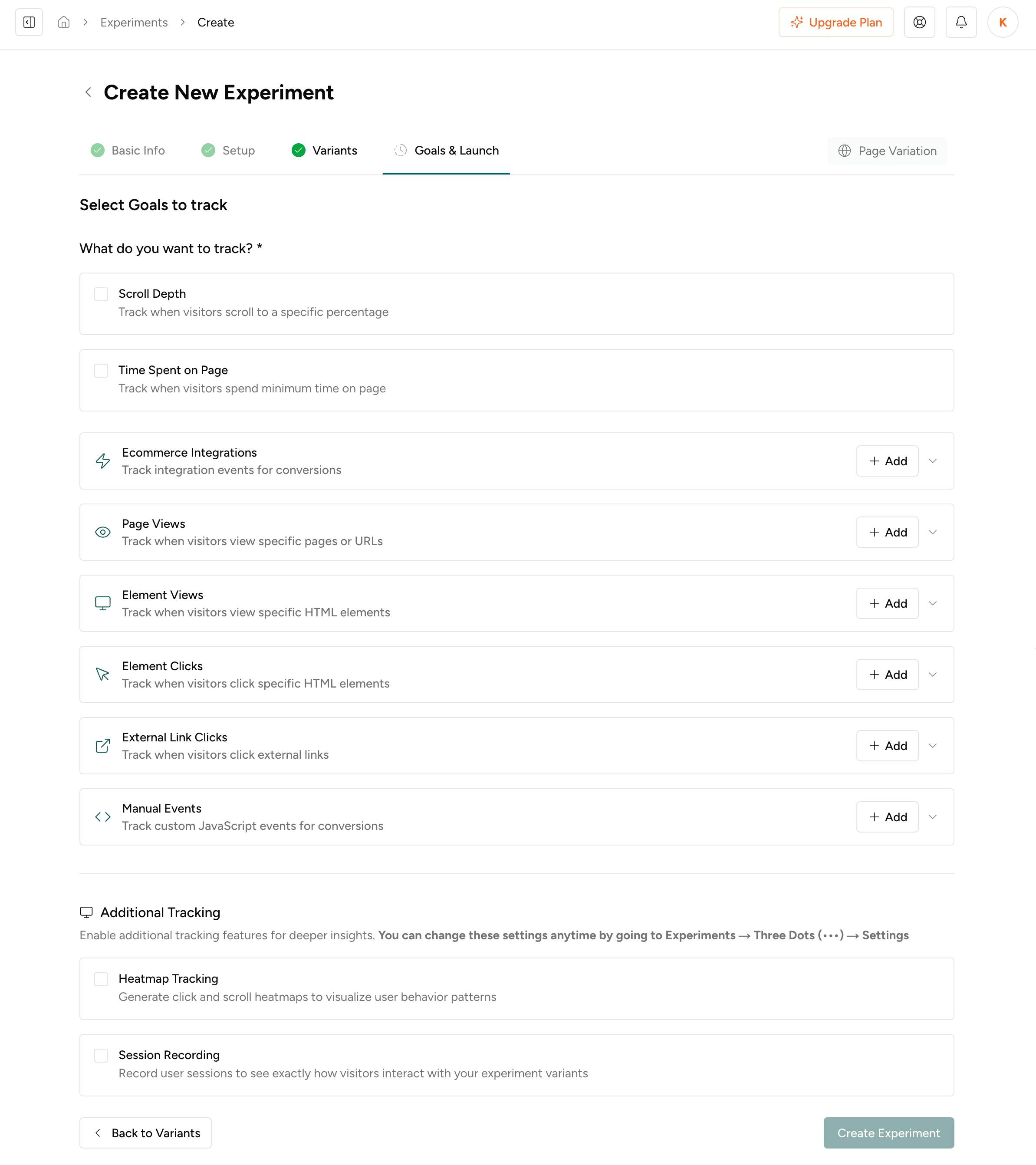
「Goals & Launch」タブでは、どんなテストをするのかを設定します。
- Scroll Depth(スクロール率)の設定:スクロール深度を選択し、コンバージョンとして記録する割合を設定できます。また、同一訪問者の複数コンバージョンを許可するオプションも利用できます。
- Time Spent on Page(ページ滞在時間)の設定:次に、「ページ滞在時間」を選択し、テスト対象とする希望の滞在時間を設定します。必要に応じて、同一訪問者の複数コンバージョンを許可する設定も可能です。
- Page View(ページ閲覧)をゴールに設定:Page Viewゴールでは、訪問者の行動を追跡したい特定のページURLを入力できます。また、必要に応じて同一訪問者の複数コンバージョンを許可できます。
- Element Views(要素の表示)をゴールに設定:次に、Element Views をゴールとして設定できます。追跡したい要素のID / Class / CSS セレクタを追加することで、要素が閲覧されたタイミングをコンバージョンとして記録可能です。
- Element Clicks(要素クリック)をゴールに設定:続いて、Element Clicks をゴールに設定できます。指定した HTML 要素がクリックされるたびに、それがコンバージョンとしてカウントされます。
- External Links(外部リンク)のクリックをコンバージョンとして記録:次に、External Links を追加して、訪問者が指定した外部リンクをクリックして遷移した際にコンバージョンとして記録できます。
- Custom Event Goal(カスタムイベント)を設定:次に、Custom Event Goal を追加できます。現在はEDD・WooCommerce・SureCart と連携しており、イベントや商品を指定してコンバージョンとしてカウントできます。
- Manual Events Goal(手動イベント)の設定:最後に、Manual Events Goal があります。これは非WordPressユーザー向けで、実験を公開した後に提供されるトラッキングコードを外部サイトに埋め込むだけでコンバージョン計測が可能になります。
上記の8つのパターンがあります。最も一般的なのは、「Page View」です。サンキューページやアップセルページなどを設定して、コンバージョン数をテストするものです。

そのテストをする場合は、「Page URL Pattern」にサンキューページやアップセルページのURLを記入します。

設定が終わったら、「Primary Goal」の「Select Primary Goal」で、ドロップダウンから、今設定した、ゴールを選択します。
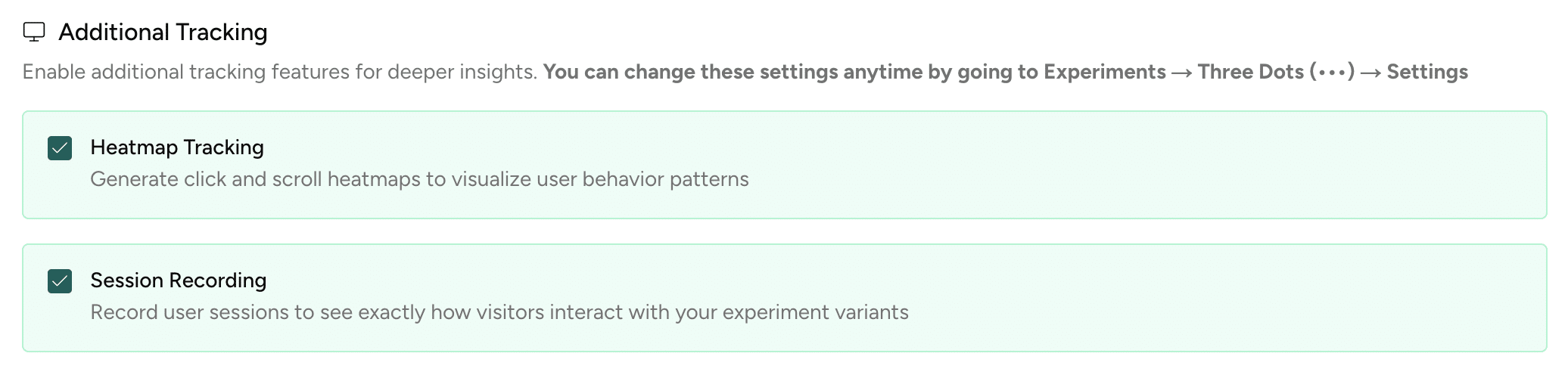
「Additional Tracking」では、2つの項目があります。
- Heatmap Tracking:ユーザーがページのどの部分をよく視聴しているのか、あるいはクリックしているのかをサーモグラフィーのように確認することができます。
- Session Recording:ユーザーがページを閲覧している際の動きを録画することができます。
必要があれば、上記の2項目にチェックを入れておきます。終わったら、「Create Experiment」ボタンをクリックします。
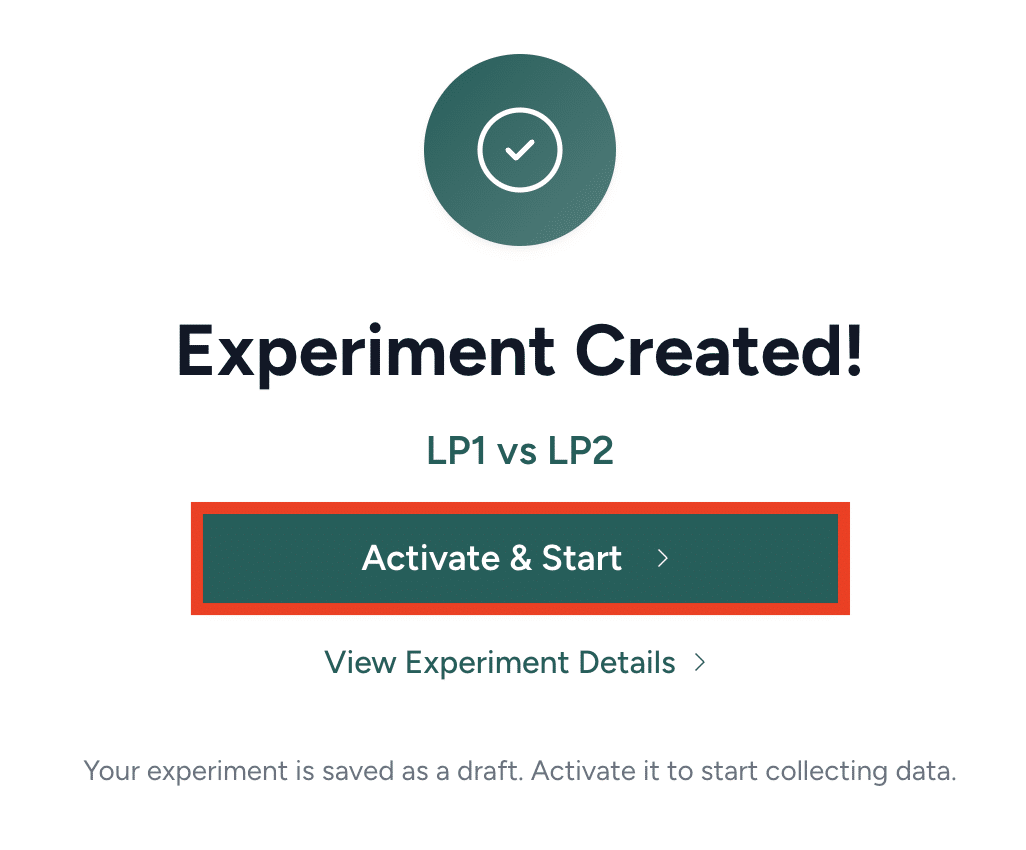
「Activate & Start」ボタンをクリックすると、実際に、テストが開始になります。

このような画面に遷移したら、ABテストを作成することができました。
#06. ABテストを確認する
#03-1. セッションレコーディングを確認する方法

データをチェックする場合は、右上に「Session Recordings」というビデオのアイコンをクリックします。
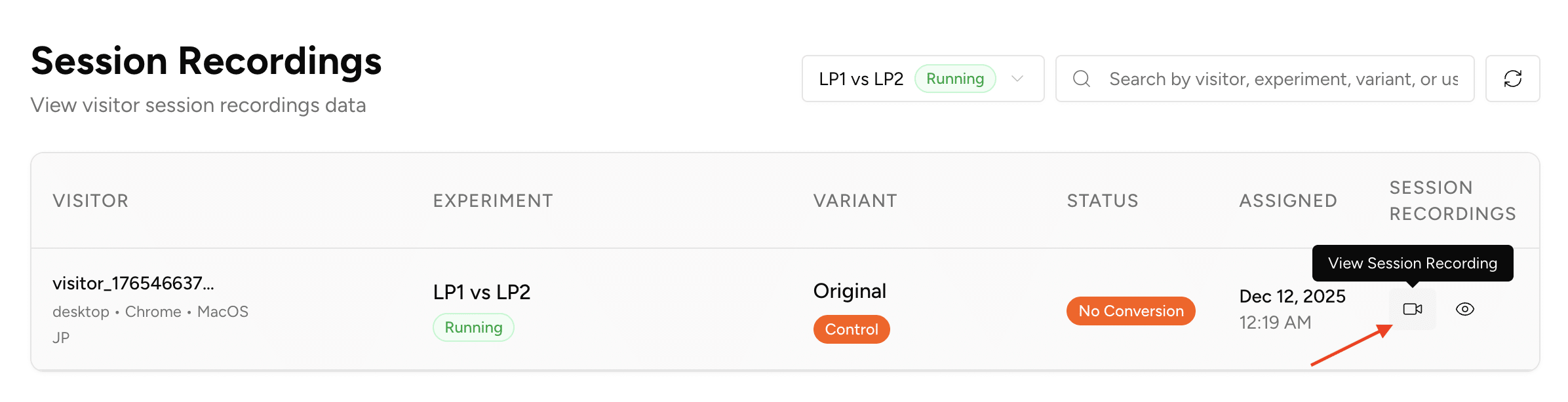
次のページで、「View Session Recording」のビデオのアイコンをクリックすると、
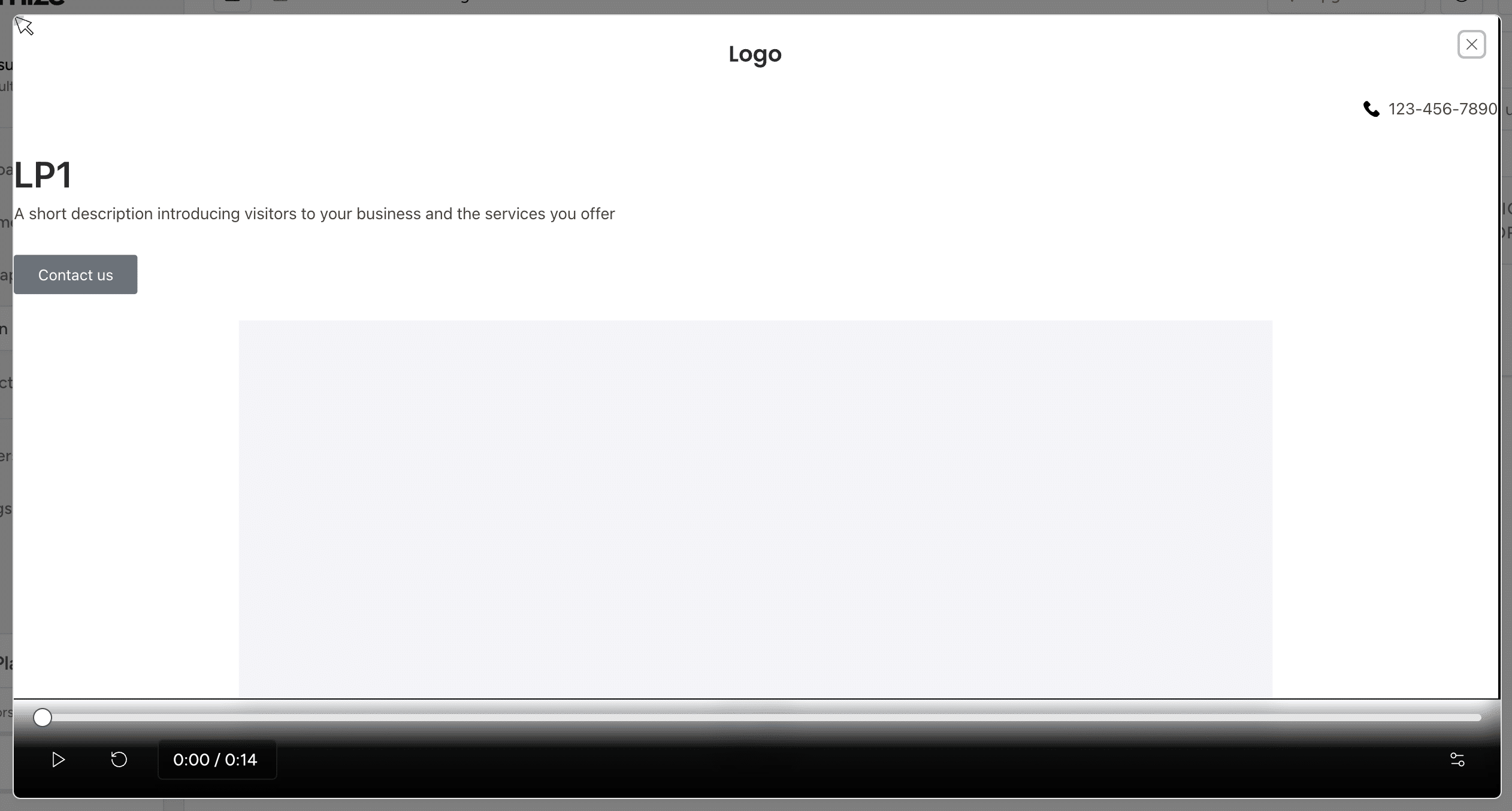
このような形で、ビデオを見れるようになっています。このレコーディングを見て、ユーザーがどの部分をよく視聴しているのか、あるいは、スルーされているのか確認できます。
#03-3. ヒートマップを確認する方法
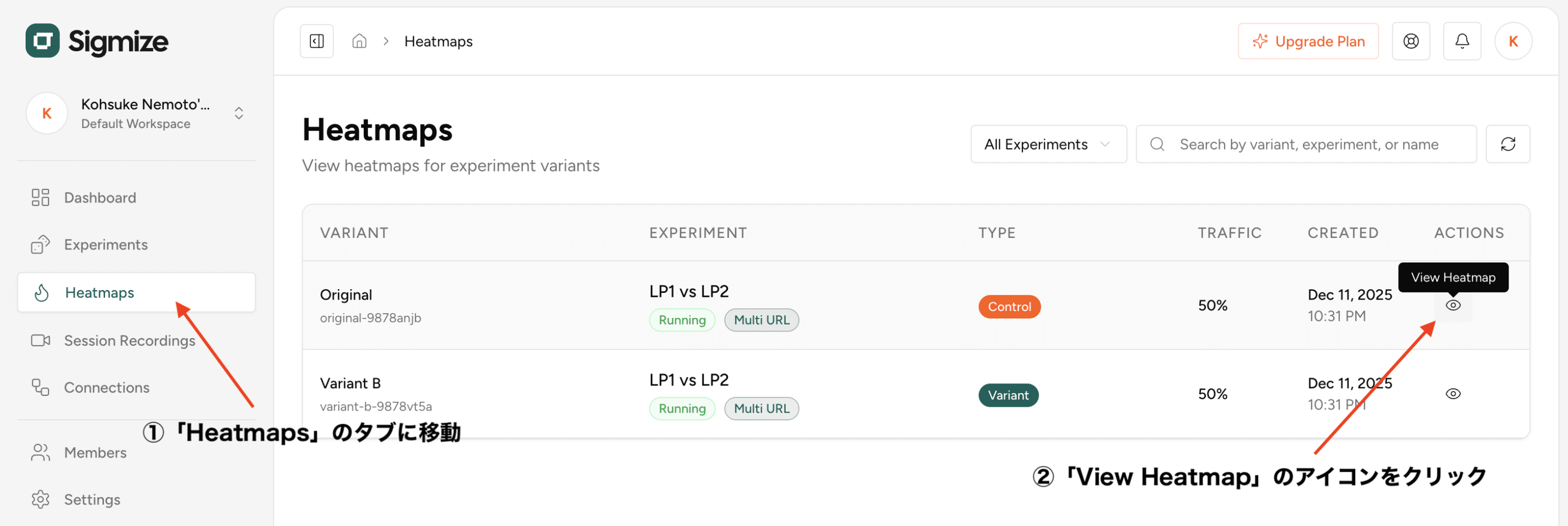
ヒートマップに関しては、左側の「Heatmaps」というタブから、「View Heatmap」という目のアイコンをクリックして確認することができます。ただし、データがある程度貯まらないとチェックできませんので、ご注意ください。